
Как подключить генератор спрайтов к Claude Code и Cursor через MCP
Автор: Егор.
Как сделать так, чтобы ИИ-помощник в редакторе сам рисовал спрайты для вашей игры: ключ, подключение, пример разговора и меры предосторожности.
Что такое MCP простыми словами
MCP это протокол, по которому ИИ-помощник в редакторе получает от внешнего сервиса набор инструментов. Claude Code и Cursor умеют им пользоваться. Вы подключаете сервис один раз, а дальше помощник сам вызывает его инструменты, когда они нужны для задачи.
Для игры это означает такой сценарий. Вы пишете в чат: «нужен враг, скелет-воин, с ходьбой в четыре стороны». Помощник создаёт персонажа, заказывает анимацию, скачивает файлы и кладёт их в проект. Вам не нужно открывать сайт, ждать и перетаскивать файлы вручную.
Шаг 1. Создайте ключ
- Войдите или зарегистрируйтесь.
- Откройте «Кабинет» и найдите блок «Ключи API».
- Впишите название, например «Claude Code», и нажмите «Создать ключ».
- Скопируйте ключ. Он начинается с pk_ и показывается один раз. Если потеряли, отзовите его и создайте новый.
Ключ тратит кристаллы с вашего баланса по тем же ценам, что и сайт, и использует те же бесплатные листы новичка. Ключом нельзя платить, менять почту или пароль и создавать другие ключи. Одновременно может действовать до пяти ключей.
Храните ключ как пароль и не кладите его в репозиторий. Если он попал не туда, отзовите его в кабинете, и он перестанет работать сразу.
Шаг 2. Подключите Claude Code
Одна команда в терминале. Замените ВАШ_КЛЮЧ на свой ключ.
claude mcp add --transport http pikselnya https://pikselnya.ru/mcp --header "Authorization: Bearer ВАШ_КЛЮЧ"Проверить, что сервер добавился, можно командой claude mcp list. Адрес https://pikselnya.ru/mcp работает по Streamable HTTP, ключ уходит заголовком Authorization.
Шаг 3. Или подключите Cursor
Добавьте сервер в файл ~/.cursor/mcp.json для всех проектов или в .cursor/mcp.json в папке проекта.
{
  "mcpServers": {
    "pikselnya": {
      "url": "https://pikselnya.ru/mcp",
      "headers": {
        "Authorization": "Bearer ВАШ_КЛЮЧ"
      }
    }
  }
}
Подойдёт и любой другой клиент MCP, который умеет Streamable HTTP и свои заголовки. Сервер ничего не помнит между запросами, сессии не нужны.
Какие инструменты получит помощник
sozdat_personazha: лист персонажа по описанию, герой 64 или босс 128;animirovat: анимация готового персонажа или нового по описанию, действие ходьба, покой, атака или своё, четыре или восемь сторон;kartinka: одна картинка, иконка, портрет или сцена;nabor_predmetov: набор из 8 или 16 предметов одной темы;plitki: бесшовные плитки, при второй поверхности с переходом;status_zadaniya,skachatиbalans: проверить задание, получить ссылки на файлы и узнать остаток кристаллов.
Задания асинхронные. Инструмент создания сразу возвращает номер задания, а помощник опрашивает status_zadaniya, пока там не появится готовность. Обычно это от 30 секунд до трёх минут.
Пример разговора
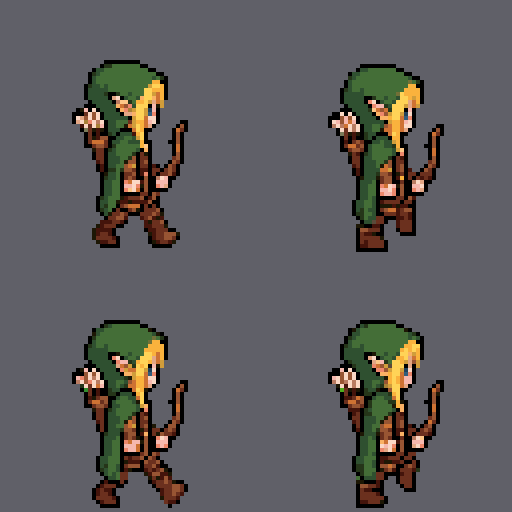
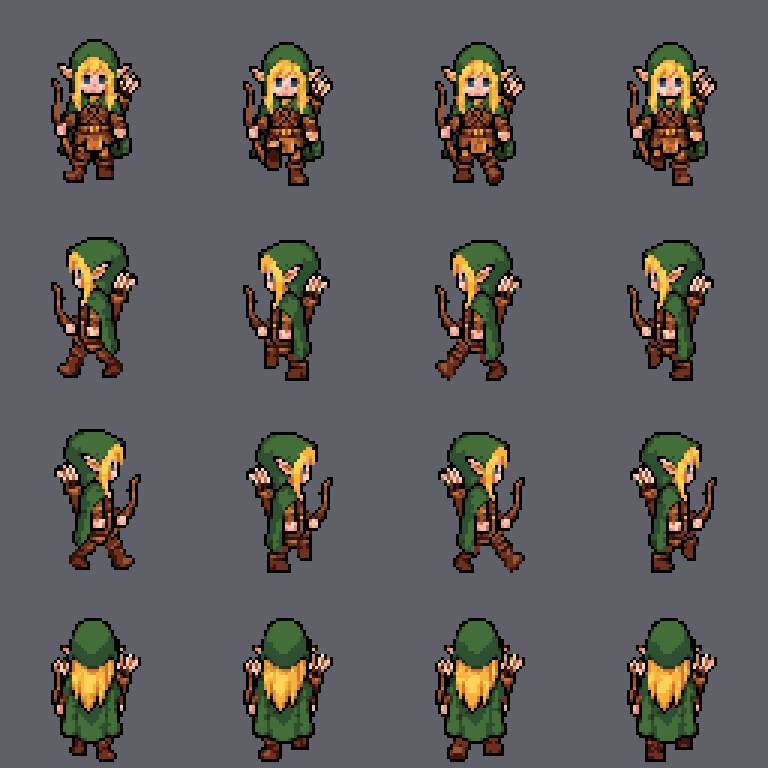
В Claude Code после подключения можно написать: «Нарисуй эльфийку-лучницу и сделай ей ходьбу в четыре стороны. Сначала скажи, сколько кристаллов спишется». Дальше помощник сам пройдёт цепочку:
- вызовет sozdat_personazha с описанием и размером 64 и получит номер задания;
- опросит status_zadaniya, пока лист не будет готов;
- вызовет animirovat для этого персонажа с действием «ходьба» и четырьмя сторонами;
- снова дождётся готовности и вызовет skachat, чтобы получить ссылки на файлы;
- скачает файлы по ссылкам и положит их в проект.
Лист стоит 9 кристаллов, анимация на четыре стороны 15, итого 24. Подробнее о том, как подключить результат к Godot, в статье про анимацию ходьбы.
Что просить кроме персонажей
Помощник умеет заказывать и остальное. Например: «сделай набор из восьми зелий для инвентаря, размер 32». Он вызовет nabor_predmetov и получит каждый предмет отдельным файлом. Для карты можно написать: «нужна трава с переходом в песок, плитки 32». Тогда сработает инструмент plitki с двумя поверхностями. Это удобно, когда вы пишете код уровня: помощник сразу подставляет в него пути к готовым файлам. Набор предметов и обычные плитки стоят по 9 кристаллов, плитки с переходом 17.
Без MCP: обычный REST
Те же возможности есть у обычного API. Ключ передаётся заголовком Authorization, поля отправляются как форма.
curl https://pikselnya.ru/api/zadaniya \
  -H "Authorization: Bearer ВАШ_КЛЮЧ" \
  -F "opisanie=эльфийка-лучница в зелёном плаще" \
  -F "razmer=64"
В ответ придёт номер задания. Готовность проверяется запросом GET /api/zadaniya/НОМЕР раз в 5 или 10 секунд, пока в поле status не появится gotovo или oshibka. Примеры для анимации, картинок, наборов предметов и плиток собраны на странице «API и MCP».
О безопасности и расходах
- Ключ даёт доступ к вашему балансу, поэтому не публикуйте его в репозитории и скриншотах.
- Просите помощника называть цену перед запуском. Генерации платные, а помощник может запустить несколько заданий подряд.
- Остаток кристаллов показывает инструмент balans. Попросите проверить его в начале сессии.
- Лимиты: не больше 60 запросов в минуту на аккаунт и не больше трёх заданий одновременно. Если превысить, придёт код 429, подождите минуту. Описание не длиннее 500 символов.
- Файлы скачиваются по ссылке без ключа, но адрес задания состоит из 20 случайных знаков, угадать его нельзя. Номер задания тоже не стоит публиковать, если не хотите показывать результат другим.
- Если задание не выполнено из-за сбоя, кристаллы возвращаются автоматически.
Сравнение с другими генераторами, у которых тоже есть MCP, смотрите в статье про PixelLab.
Попробовать
Ключ для MCP создаётся в кабинете после входа. Сначала можно посмотреть, что получается, в обычной мастерской.
Читайте дальше
- Аналог PixelLab на русском: что умеет Пиксельня и чем отличаетсяЕсли вы ищете нейросеть для спрайтов и уже видели PixelLab, здесь сравнение с Пиксельней: общее, различия, сильные и слабые стороны каждого сервиса.
- Бесшовный тайлсет травы и переходы для Godot и TiledПлитки травы с вариациями и переходы между травой и камнем: как они устроены, как их сделать и как собрать из них карту в Godot 4 или Tiled.